
ATLAS Skin Studio
Minecraft Skin Editor – kostenlos, in 3D, direkt im Browser
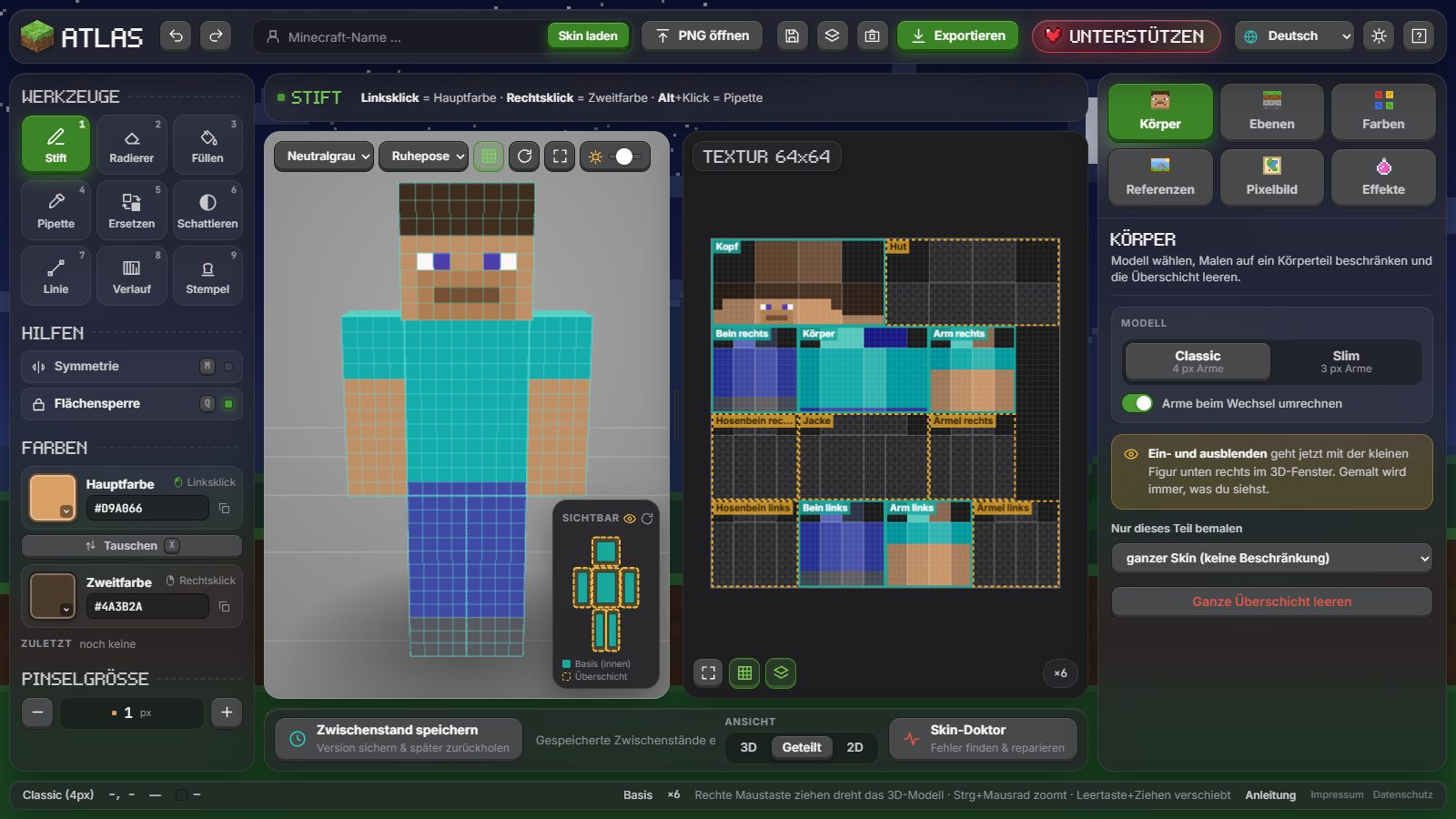
ATLAS Skin Studio ist ein kostenloser Minecraft Skin Editor, der in deinem Browser läuft. Male direkt am 3D-Modell oder auf der 64 × 64-Textur, gestalte die Überschicht (Hut, Jacke, Ärmel), tausche Farben mit einem Klick und speichere ein PNG für Minecraft Java und Bedrock. Ohne Konto, ohne Download, ohne Werbung.
Was du mit dem Skin Editor machen kannst
Alles, um einen Minecraft-Skin neu zu malen oder einen vorhandenen zu ändern.
Am 3D-Modell malen
Male direkt auf deine Figur und dreh sie mit der rechten Maustaste. Alles, was du malst, erscheint gleichzeitig auf der 2D-Textur.
Überschicht ganz einfach
Gemalt wird, was du siehst: Sichtbare Pixel der Überschicht werden bemalt, durch leere malst du auf die Basis. Eine kleine Figur in der Ecke blendet jedes Körperteil ein und aus.
Classic und Slim
Wechsle zwischen Armen wie bei Steve (4 Pixel breit) und wie bei Alex (3 Pixel breit). Der Editor rechnet die Arme auf Wunsch um.
Farbe ersetzen
Klick auf eine Farbe im Skin, und alle Pixel genau dieser Farbe ändern sich auf einmal – vorher siehst du eine Vorschau.
Echte Malwerkzeuge
Stift, Radierer, Füllen, Pipette, Schattieren, Linie, Verlauf und Stempel, dazu Symmetrie und Rückgängig mit Strg+Z und Strg+Y.
Mit jedem Skin starten
Lade den Skin eines beliebigen Spielers über den Namen, öffne ein PNG oder starte mit der Vorlage. Alte 64 × 32-Skins werden automatisch umgewandelt.
Ebenen, Referenzen, Pixelbilder
Arbeite mit Ebenen, leg Referenzbilder neben deinen Skin und mach aus einem Bild Pixel-Art im Minecraft-Stil. Der Skin-Doktor findet typische Fehler.
Privat und kostenlos
Deine Skins verlassen nie deinen Computer. Kein Konto, kein Tracking, keine Werbung – auf Deutsch, Englisch, Spanisch, Französisch und Portugiesisch.
So erstellst du einen Minecraft-Skin
In fünf Schritten vom ersten Pixel zum eigenen Skin im Spiel.
- Editor öffnen. Starte mit der Vorlage, gib einen Spielernamen ein und klick auf Skin laden, oder klick auf PNG öffnen, um einen Skin zu bearbeiten, den du schon hast.
- Modell wählen. Im Reiter Körper wählst du Classic (4 Pixel breite Arme) oder Slim (3 Pixel breite Arme).
- Malen. Wähl links eine Farbe – Linksklick malt mit der Hauptfarbe, Rechtsklick mit der Zweitfarbe – und male am 3D-Modell oder auf der Textur.
- Hut, Jacke oder Ärmel ergänzen. Klick in der kleinen Figur unten rechts im 3D-Fenster auf das Innere eines Körperteils, um seine Basis auszublenden. Goldene Kästchen erscheinen: Darauf malst du die neuen Pixel der Überschicht.
- Skin speichern. Klick auf Exportieren oder drück Strg+S. Du bekommst eine 64 × 64-PNG-Datei.
Deinen Skin in Minecraft benutzen
Das gespeicherte PNG funktioniert in beiden Versionen.
Java Edition
Minecraft Launcher öffnen → Minecraft: Java Edition → Skins → Neuer Skin → Durchsuchen, dein PNG wählen, Classic oder Slim einstellen und Speichern und verwenden klicken.
Bedrock Edition
Minecraft starten → Umkleidekabine → Klassische Skins → Importieren → Neuen Skin auswählen, dann dein PNG und die Armform wählen. Skins importieren geht am PC und auf Handy und Tablet.
Häufige Fragen
Kurze Antworten rund um den Minecraft Skin Editor.
Ist ATLAS Skin Studio wirklich kostenlos?
Ja. Alle Funktionen sind kostenlos, ohne Konto und ohne Werbung. Wenn dir der Editor gefällt, kannst du ihn freiwillig über den Herz-Knopf unterstützen – der Editor bleibt für alle gleich.
Funktioniert das für Java und Bedrock?
Ja. Der Editor speichert normale 64 × 64-PNG-Skins. Sie funktionieren in Minecraft: Java Edition und in der Bedrock Edition überall dort, wo man Skins importieren kann.
Was ist die Überschicht (zweite Ebene)?
Jeder Minecraft-Skin hat zwei Schichten: die Basis und eine äußere Schicht für Hüte, Jacken, Ärmel und Hosen. Durchsichtige Pixel der Überschicht zeigen die Basis darunter – so entstehen Details, die dreidimensional wirken.
Classic oder Slim – was ist der Unterschied?
Classic-Arme sind 4 Pixel breit wie bei Steve, Slim-Arme 3 Pixel breit wie bei Alex. Wähl das Modell, das zu deinem Skin passt; du kannst jederzeit wechseln.
Kann ich einen vorhandenen Skin bearbeiten?
Ja. Gib den Spielernamen ein und klick auf Skin laden, oder öffne die PNG-Datei eines Skins, den du heruntergeladen hast.
Werden meine Skins irgendwo hochgeladen?
Nein. Alles passiert in deinem Browser. Nur wenn du einen Skin über den Spielernamen lädst, fragt dein Browser einen Skin-Dienst nach genau diesem Skin.
Bereit für deinen eigenen Skin?
Öffne den kostenlosen Minecraft Skin Editor und leg los – er lädt in wenigen Sekunden.
Editor öffnen